
So nutzt du Digible auf dem iPad
Von Feran, Gründer von DigibleAktualisiert am 22. Oktober 2026
Schreibe mit dem Apple Pencil oder dem Finger auf die Bibelseite und füge Verse, Sticker und Fotos hinzu. Wörter in fett und die kleinen Schaltflächen-Bilder siehst du genau so in der App. Jede Überschrift verlinkt auf ihre eigenen Schritte, sodass du genau die richtigen teilen kannst.
Andere Geräte:iPhoneAndroid-TabletAndroid-Smartphone
Erste Schritte
Finde dich zurecht
- Unten findest du vier Tabs: Start, Journale, Notizen und Paths.
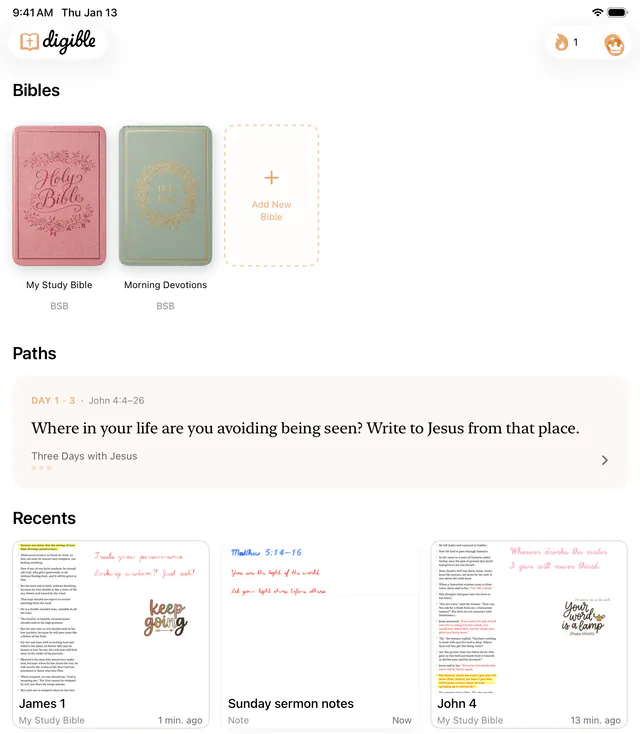
- Deine Bibeln stehen oben auf Start. Tippe auf eine, um sie zu öffnen.
- Dein Profil und die Einstellungen öffnest du über dein Foto oben rechts in Start.

Eine Anleitung ansehen
Die Creatorin Jaren T. zeigt Schritt für Schritt, wie du mit Digible auf dem iPad mit Bibel-Journaling beginnst (6:41). Sieh dir die Anleitung an.
Eine Bibel öffnen
Tippe in Start auf eine Bibel, um sie zu öffnen.
Zwischen Kapiteln und Büchern wechseln
- Tippe oben auf der Seite auf Buch und Kapitel (zum Beispiel Johannes 3). Bücher öffnet sich mit dem Buch, in dem du gerade bist, bereits geöffnet.
- Tippe auf ein Buch, um seine Kapitel zu sehen, und tippe dann auf ein Kapitel.
Du kannst auch mit einem Finger nach links oder rechts wischen, um zum nächsten oder vorherigen Kapitel zu gelangen. Der Apple Pencil blättert nie um, sodass du bis an den Rand schreiben kannst.
Weitere Bibel hinzufügen
Jede Bibel hat einen eigenen Namen, ein eigenes Cover und eine eigene Übersetzung, sodass du eine zum Studieren und eine fürs Journal haben kannst.
- Scrolle auf Start durch deine Bibeln bis ans Ende und tippe auf Neue Bibel hinzufügen.
- Gib einen Namen ein, tippe auf Übersetzung auswählen, um eine Übersetzung zu wählen, und wähle unter Titelbild ein Cover.
- Tippe auf Bibel hinzufügen.
Was kostenlos ist und was Pro braucht
Lesen und Journaling sind kostenlos. Pro bietet zusätzliche Cover, Seitenstile, über 800 Sticker, Cover-Dekoration und unbegrenzte persönliche Paths.
Alles, was du bereits erstellt hast, kannst du weiterhin öffnen und bearbeiten.
Schreiben und Zeichnen
Schreibe auf der Seite
Öffne eine Bibel und schreibe mit dem Apple Pencil an beliebiger Stelle auf die Seite. Kein Pencil? Schalte Zeichnen mit dem Finger ein.
Die Werkzeugleiste
Eine schwebende Werkzeugleiste liegt über der Seite.
- Stifte: Füller, Kugelschreiber, Bleistift, Schattierer, Textmarker, Fineliner, Aquarell und Wachsmalstift.
- Dann
 Radierer,
 Lasso-Auswahl und das Lineal, das letzte in der Werkzeugleiste.
- Um der Seite etwas hinzuzufügen:
 Sticker,
 Textfeld,
 Versfeld,
 Form und
 Foto.
- Ziehe die Werkzeugleiste, um sie zu verschieben. Ziehst du sie in eine Ecke, schrumpft sie zu einem runden Knopf, der deinen Stift zeigt; tippe auf diesen Knopf, um die Werkzeugleiste zurückzuholen.

Stiftfarbe und -größe ändern
- Tippe auf einen Stift, um ihn zu verwenden.
- Tippe erneut darauf (oder halte es gedrückt), um die Farben und den Regler Größe zu sehen.
- Für jede andere Farbe tippe auf Eigene Farbe. Farben, die du speicherst, erscheinen neben den anderen; halte eine gedrückt und tippe auf Farbe entfernen, um sie zu entfernen.
Radieren
Tippe auf Radierer und tippe erneut darauf, um die Optionen zu sehen:
- Pixel radiert die Tinte dort weg, wo du hinfasst. Objekt entfernt ganze Striche mit einer Berührung.
- Größe legt fest, wie groß der Radierer ist.
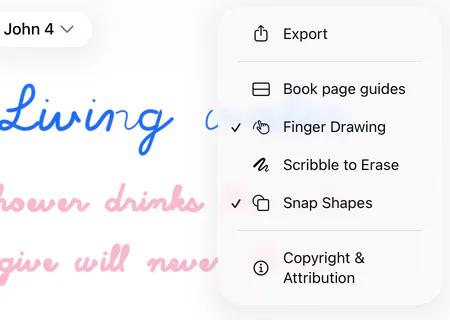
- Mit Kritzeln zum Löschen kannst du über Geschriebenes kritzeln, um es zu löschen. Die Funktion ist aus, bis du sie unter
 oben rechts auf einer Bibelseite einschaltest.
Rückgängig und Wiederholen
Tippe oben links auf einer Bibelseite oder Notiz auf  Rückgängig oder
 Wiederholen. Sie sind ausgegraut, wenn es nichts rückgängig zu machen gibt.
Mit dem Lasso auswählen und verschieben
- Tippe in der Werkzeugleiste auf Lasso-Auswahl.
- Zeichne eine Schlinge um das, was du möchtest. Sie erfasst Geschriebenes und alles, was du hinzugefügt hast, zusammen.
- Ziehe, um es zu verschieben, zieh zwei Finger zusammen oder auseinander, um die Größe zu ändern, oder drehe mit zwei Fingern, um es zu rotieren.
- Mit den Schaltflächen darüber kannst du es kopieren, ausschneiden, duplizieren oder löschen. Zum Einfügen halte eine leere Stelle gedrückt und tippe auf Einfügen.
Tippe erneut auf , um zu deinem Stift zurückzukehren.
Zeichne gerade Linien
Tippe auf das Lineal, das letzte in der Werkzeugleiste, um ein Lineal auf die Seite zu legen, und zeichne dann mit einem beliebigen Stift an seiner Kante entlang. Tippe erneut darauf, um es wegzulegen.
Formen einrasten hilft ebenfalls: Zeichne eine Linie, einen Kreis oder ein Rechteck und halte den Stift am Ende still, dann wird daraus eine saubere Form. Die Funktion ist eingeschaltet, solange du sie nicht unter oben rechts auf einer Bibelseite ausschaltest.
Mit dem Finger schreiben
- Öffne ein Bibelkapitel.
- Tippe oben rechts auf .
- Aktiviere Fingerzeichnen.
Bei aktiviertem Zeichnen mit dem Finger schreibt ein Finger und zwei Finger scrollen. Die Einstellung gilt auch für deine Notizen.
Auf einer Seite tippen
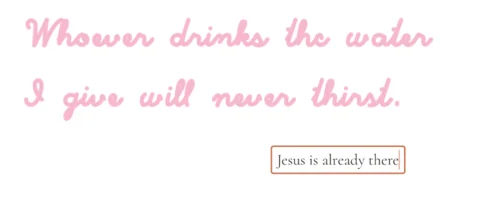
Seiten und Notizen sind handschriftlich, daher öffnet ein Tippen auf die Seite die Tastatur nicht. Zum Tippen tippe in der Werkzeugleiste auf Textfeld. Ein Feld erscheint mit bereiter Tastatur; tippe deinen Text und tippe dann über der Tastatur auf Fertig. Um den Text später zu ändern, tippe einmal auf das Feld, um es auszuwählen, und dann noch einmal darauf.
Einem Kapitel weitere Seiten hinzufügen
- Um eine Seite hinzuzufügen, tippe oben rechts im Kapitel auf
 Journalseite hinzufügen. Ein Kapitel kann bis zu 10 Seiten haben.
- Sobald ein Kapitel zwei oder mehr Seiten hat, erscheint daneben ein Zähler wie 2/3. Tippe auf den Zähler, um zur nächsten Seite zu gehen.
- Um eine Seite zu löschen, öffne Journale, halte die Karte der Seite gedrückt, tippe auf Löschen und bestätige.

Dinge zu einer Seite hinzufügen
Füge einen Vers mit dem Versfeld hinzu
Das Versfeld setzt die Schrift als getippten Text auf deine Seite oder Notiz, sodass du sie nicht abschreiben musst.
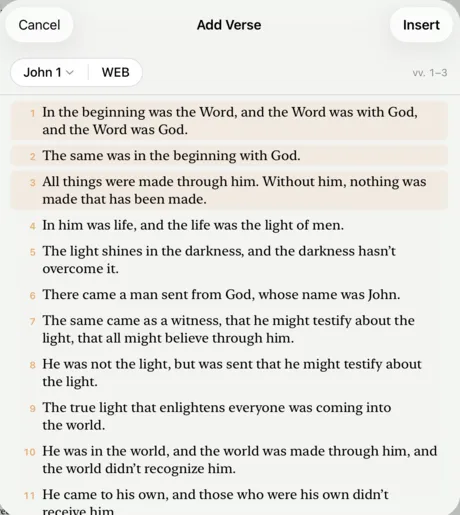
- Tippe in der Symbolleiste auf Versfeld. Vers hinzufügen öffnet sich.
- Tippe oben auf Buch und Kapitel, um eine andere Stelle zu wählen, oder auf die Übersetzung daneben, um die Übersetzung zu wechseln.
- Tippe auf einen Vers und dann auf einen späteren Vers, um mehrere zu übernehmen.
- Tippe auf Einfügen.
Die Verse erscheinen auf deiner Seite, darunter steht die Stelle. Sie beginnen in deiner bevorzugten Übersetzung. Verschiebe das Feld oder ändere seine Größe wie alles, was du hinzufügst, und tippe doppelt darauf, um den Text zu bearbeiten.
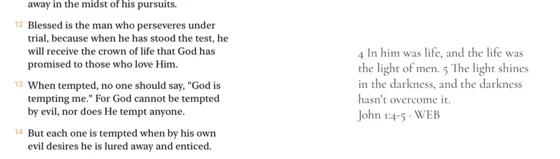
Ziehe einen Vers auf eine Seite
Ziehe Verse aus einer zweiten Bibel direkt auf deine Seite. Sie landen als Versfeld.
- Tippe auf einer Bibelseite oben rechts auf
 Übersetzung vergleichen. Tippe in einer Notiz oben auf Bibelleser öffnen und dann noch einmal darauf, um den Reader neben der Seite anzudocken.
- Tippe auf einen Vers, um ihn zu markieren. Tippe auf einen späteren Vers, um mehrere einzuschließen.
- Halte die markierten Verse gedrückt und ziehe sie auf deine Seite.
Sticker hinzufügen
- Tippe in der Symbolleiste auf Sticker.
- Wähle eine Kategorie, zum Beispiel Schrift, Blumen, Washi oder Rahmen. Sticker, die du schon verwendet hast, findest du unter Zuletzt.
- Tippe auf einen Sticker, um ihn hinzuzufügen. Füge so viele hinzu, wie du möchtest, und tippe dann auf Fertig.
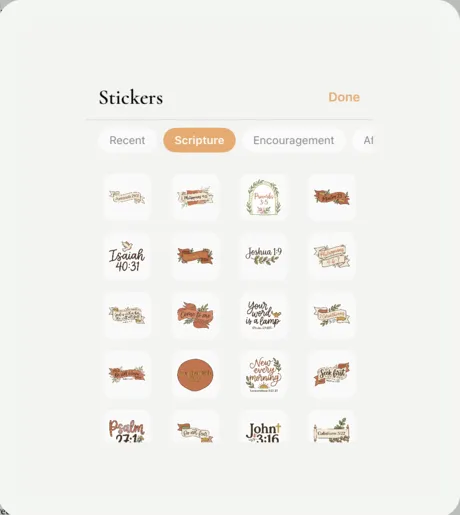
Du möchtest mehr? Wir haben kostenlose Sticker zum Herunterladen.
Formen hinzufügen
- Tippe in der Werkzeugleiste auf Form und wähle eine aus: Herz, Kreuz, Kreis, Rechteck, Stern, Dreieck, Linie oder Pfeil.
- Um die Farbe zu ändern, tippe auf die Form und dann am Anfang der Leiste darüber auf
 Stil. Wähle eine Randfarbe oder aktiviere Form füllen für eine Füllfarbe und Deckkraft.
Du kannst auch eine Form von Hand zeichnen und den Stift am Ende still halten, damit sie sauber einrastet (siehe Gerade Linien zeichnen).
Füge Fotos hinzu
Tippe in der Werkzeugleiste auf Foto und wähle ein Foto aus deiner Mediathek.
Hinzugefügtes verschieben, in der Größe ändern oder löschen
- Tippe mit dem Finger auf einen Sticker, ein Foto, eine Form oder ein Textfeld, um es auszuwählen. Ziehe es, um es zu verschieben.
- Ziehe an einem Eckkreis (oder zoome mit zwei Fingern), um die Größe zu ändern. Formen, Sticker und Fotos haben außerdem einen runden Knopf zum Drehen.
- Die Leiste darüber enthält von links nach rechts Kopieren, Ausschneiden, Duplizieren, In den Vordergrund, Ganz nach hinten, Sperren und Löschen.
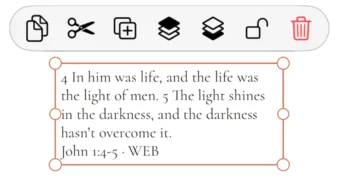
Zum Einfügen halte eine leere Stelle auf der Seite gedrückt und tippe auf Einfügen.
Verse und Bibeln
Einen Vers markieren
Auf dem iPad markierst du direkt auf der Seite: Tippe in der Werkzeugleiste auf  Textmarker und zeichne über die Wörter.
Zwei Übersetzungen vergleichen
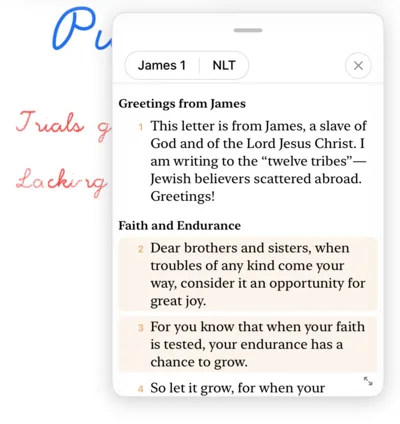
- Tippe auf einer Bibelseite oben rechts auf Übersetzung vergleichen. Eine zweite Bibel öffnet sich in einem schwebenden Bereich.
- Tippe oben im Bereich auf die Übersetzung, um sie zu ändern, oder auf Buch und Kapitel, um woandershin zu springen. Wische im Bereich, um das Kapitel umzublättern.
- Ziehe das Panel, um es zu verschieben, und seine Ecke, um die Größe zu ändern.
- Tippe auf das X im Bereich oder noch einmal auf , um ihn zu schließen.
Du kannst Verse aus dem Bereich auf deine Seite ziehen (siehe Einen Vers auf eine Seite ziehen).
Eine andere Übersetzung lesen
Jede Bibel behält die Übersetzung, mit der sie erstellt wurde. Um eine andere Übersetzung zu lesen, füge eine Bibel in dieser Übersetzung hinzu:
- Scrolle auf Start durch deine Bibeln bis ans Ende und tippe auf Neue Bibel hinzufügen.
- Tippe auf Übersetzung auswählen. Suche nach Name oder Sprache oder wähle eine Sprache.
- Wähle eine aus und tippe auf Bibel hinzufügen.
Übersetzungen, die heruntergeladen werden müssen, werden beim Hinzufügen der Bibel geladen. Bleib also online, bis sie fertig ist. Wenn es fehlschlägt, tippe noch einmal auf die Schaltfläche, um es erneut zu versuchen.
Lege deine bevorzugte Übersetzung fest
Tippe in Start oben rechts auf dein Foto und dann unter Lesen auf Bevorzugte Übersetzung. Sie wird verwendet, wenn du in Notizen Verse nachschlägst. Jede Bibel behält ihre eigene Übersetzung.
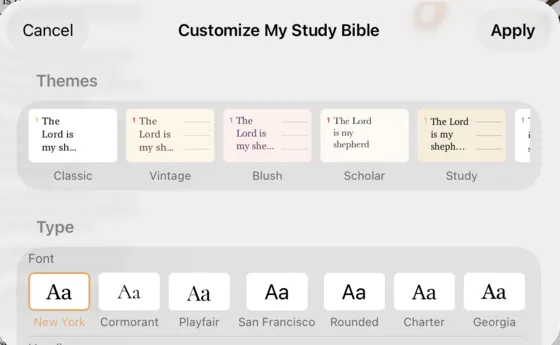
Eine Bibel anpassen: Papier, Tinte und Schrift
- Öffne die Bibel und tippe oben rechts auf
 Bibel anpassen.
- Wähle unter Designs ein Aussehen oder lege es selbst fest: Typ (Schriftart, Überschrift, Größe und Abstand), Seite (Papier) und Text (Tintenfarbe, Akzent und rote Buchstaben).
- Tippe auf Anwenden.
Auf dem iPad bietet Seite außerdem Linien oder Punktraster, Textbreite und Textposition. Wenn die Bibel bereits Journalseiten hat, wählst du Alle Journale oder nur neue Seiten. Du kannst es später mit Vorherige Layouts wiederherstellen im selben Fenster rückgängig machen.
Um das Cover oder den Namen zu ändern, siehe Bibel umbenennen oder Cover ändern.
Eine Bibel umbenennen oder ihr Cover ändern
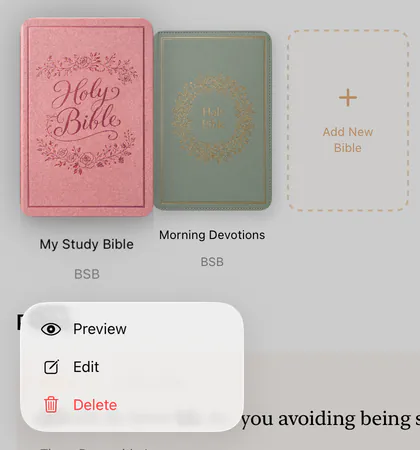
- Halte in Start die Bibel gedrückt und tippe auf Bearbeiten.
- Ändere den Namen oder das Cover unter Bibel bearbeiten.
- Tippe auf Speichern.
Um das Cover mit Charms, Bändern und mehr zu dekorieren, siehe Das Cover deiner Bibel dekorieren.
Eine Bibel löschen
Halte auf Start die Bibel gedrückt, tippe auf Löschen und dann noch einmal auf Löschen. Die Bibel verschwindet aus deinem Regal, und deine Journalseiten bleiben erhalten.
Notizen und Ordner
Notiz erstellen
- Öffne den Tab Notizen.
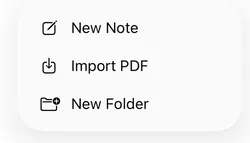
- Tippe auf + und dann auf Neue Notiz.
Eine Notiz ist eine leere Seite, die nicht an ein Kapitel gebunden ist, mit derselben Werkzeugleiste wie eine Bibelseite. Am Ende erscheint eine neue Seite, sobald du eine gefüllt hast. Der Papierstil befindet sich unter , Seiteneinstellungen.
Auf einem PDF schreiben
- Öffne den Tab Notizen.
- Tippe auf +, dann auf PDF importieren und wähle in Dateien ein PDF (bis zu 50 MB) aus.
Sie öffnet sich als Notiz mit dem Namen der Datei, bereit zum Schreiben.
Eine Seite oder Notiz umbenennen oder löschen
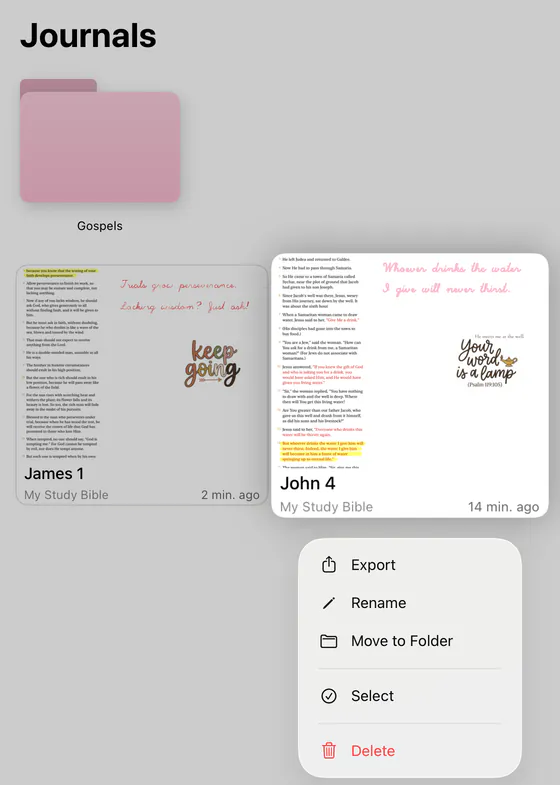
- Halte in Journale, Notizen, einem Ordner oder unter Zuletzt auf Start eine Karte gedrückt, um Umbenennen und Löschen zu sehen.
- Um mehrere auf einmal zu ändern, halte eine Karte gedrückt, tippe auf Auswählen, tippe die gewünschten an und dann auf Verschieben oder Löschen.
Mit Ordnern organisieren
- Um einen Ordner anzulegen, tippe in Journale auf +. Tippe in Notizen auf + und wähle Neuer Ordner.
- Um eine Seite in einen Ordner zu legen, halte ihre Karte gedrückt, tippe auf In Ordner verschieben und wähle einen Ordner. Du kannst eine Karte auch auf einen Ordner ziehen.
- Um sie herauszunehmen, halte die Karte gedrückt und tippe auf Aus Ordner entfernen.
- Um einen Ordner umzubenennen, halte ihn gedrückt und tippe auf Bearbeiten.
Als PDF speichern oder teilen
- Für eine Journalseite halte ihre Karte gedrückt und tippe auf Exportieren, oder tippe auf der Seite auf und dann auf Exportieren.
- Öffne bei einer Notiz diese und tippe auf , dann auf Exportieren.
Digible erstellt ein PDF und öffnet das Teilen-Menü, damit du es in Dateien sichern, drucken oder senden kannst.
Paths
Einen Path erstellen
Ein Path ist ein Studienplan über ein paar Tage, erstellt rund um das, was du erkunden möchtest.
- Öffne den Tab Paths und tippe auf +.
- Schreibe unter Was möchtest du erkunden? ein Gefühl, ein Thema oder eine Bibelstelle.
- Wähle unter Wie viele Tage? 3, 7 oder 14.
- Tippe auf Meinen Path erstellen und dann auf Path starten.
Einem Path Tag für Tag folgen
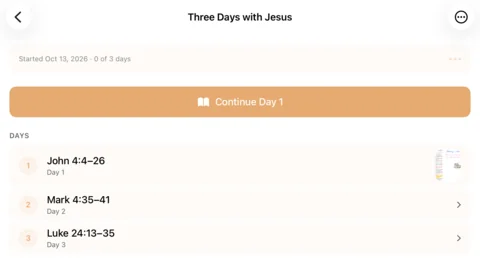
- Öffne einen Path über Start oder den Tab Paths.
- Tippe auf Tag 1 fortsetzen (oder den Tag, an dem du gerade bist).
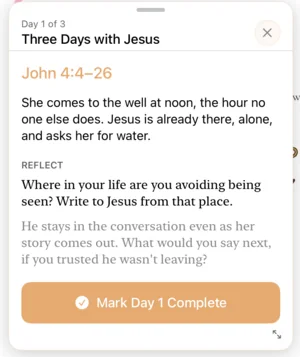
Das Kapitel des Tages öffnet sich mit einer kleinen Karte, die die Bibelstelle und eine Reflexion zum Schreiben zeigt. Wenn du fertig bist, tippe auf der Karte auf Tag 1 als abgeschlossen markieren.
Lösche einen Path
Öffne den Path, tippe oben rechts auf und dann auf Path löschen. Oder halte ihn im Tab Paths gedrückt und tippe auf Löschen. Dadurch werden der Path und sein Verlauf entfernt.
Widgets und Vorschau
Ein Widget zum Home-Bildschirm hinzufügen
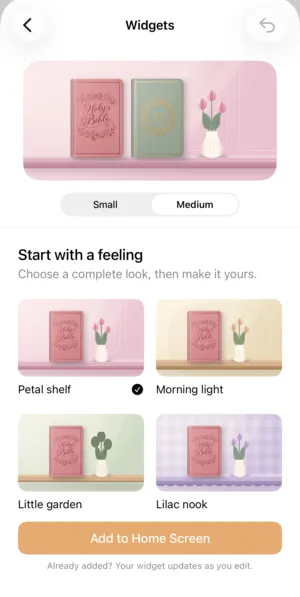
Das Widget Bibelregal hält deine Bibeln auf dem Home-Bildschirm bereit. Tippe auf ein Cover, um weiterzulesen.
- Tippe auf Start oben rechts auf dein Foto und dann auf Widgets.
- Wähle unter Mit einem Gefühl beginnen einen Look oder ändere die Farben von Regal und Wand selbst. Tippe auf Bibeln auswählen und anordnen, um zu wählen, welche Bibeln darauf stehen.
- Halte auf deinem Home-Bildschirm eine leere Stelle gedrückt. Tippe auf Bearbeiten und dann auf Widget hinzufügen.
- Suche nach Digible, wähle Klein (eine Bibel) oder Mittel (bis zu drei) und tippe auf Widget hinzufügen.
Sieh dir deine Bibel in 3D an
- Halte auf Start eine Bibel gedrückt.
- Tippe auf Vorschau.
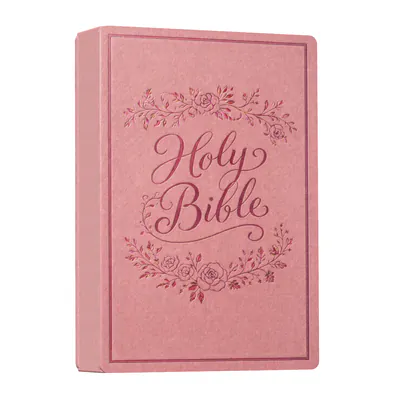
Ziehe zum Drehen, zoome mit zwei Fingern heran, um genauer hinzusehen, und tippe doppelt, um zu öffnen. Wenn du Vorschau nicht siehst, aktualisiere Digible über den App Store.
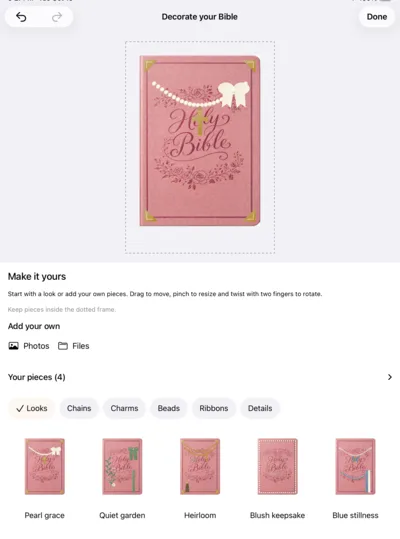
Dekoriere das Cover deiner Bibel
- Halte auf Start eine Bibel gedrückt und tippe auf Vorschau.
- Tippe oben rechts auf
 Dekorieren.
- Füge Anhänger, Ketten, Perlen, Bänder und mehr hinzu oder dein eigenes Bild aus Fotos oder Dateien.
- Ziehe, um ein Teil zu verschieben, zoome mit zwei Fingern, um die Größe zu ändern, und drehe mit zwei Fingern, um es zu rotieren. Tippe auf ein Teil für seine Farben, Größe und Teil entfernen.
- Tippe auf Fertig.
Konto und Abo
Anmelden und deine Geräte synchronisieren
Melde dich auf jedem Gerät mit demselben Konto an, und alles, was du erstellst, wird automatisch synchronisiert. Du musst nichts aktivieren.
- Auf dem iPhone und dem iPad kannst du dich mit Mit Apple anmelden oder per E-Mail anmelden.
- Wenn du als Gast gestartet bist, tippe oben rechts in Start auf dein Foto und dann auf Kostenloses Konto erstellen, um zu behalten, was du erstellt hast.
Jedes Gerät listet auf, was es bearbeiten kann: Tablets zeigen handgeschriebene Seiten und Notizen, Smartphones Markierungen und getippte Notizen. Fehlt etwas auf einem Gerät, ist es auf deinem anderen.
Abmelden
Tippe in Start oben rechts auf dein Foto, dann auf  und auf Abmelden.
Deinen Kauf wiederherstellen
Tippe in Start oben rechts auf dein Foto, dann auf und auf Käufe wiederherstellen. Achte darauf, dass du im App Store mit der Apple-Account angemeldet bist, mit dem du bezahlt hast.
Abonnement ändern oder kündigen
Tippe in Digible oben rechts in Start auf dein Foto und dann bei deinem Abo auf Verwalten. Danach:
- Pläne ändern, um den Plan zu wechseln.
- Abo verwalten, um zu kündigen.
Oder nutze die Einstellungen von Apple: Öffne Einstellungen, tippe auf deinen Namen und dann auf Abonnements, Digible und Abonnement kündigen (Schritte von Apple). Du behältst Pro bis zum Ende des Zeitraums, den du bezahlt hast.
Erstattung beantragen
Apple wickelt Zahlungen über den App Store ab, daher werden Erstattungen bei Apple beantragt, und zwar auf reportaproblem.apple.com: Melde dich an, wähle Erstattung anfordern, wähle einen Grund und den Digible-Kauf aus. Die Schritte von Apple.
Tägliche Erinnerungen
Tippe in Start oben rechts auf dein Foto und dann auf Mitteilungen, um deine Erinnerungszeit festzulegen. Um Erinnerungen zu pausieren, öffne die App Einstellungen auf dem iPhone oder iPad, dann Mitteilungen und Digible.
App-Sprache und Dunkelmodus
Digible richtet sich nach der Sprache deines Geräts. Um sie zu ändern, tippe oben rechts in Start auf dein Foto, dann auf Sprache und wähle English, Español, Deutsch, Français oder Português (Brasil). Für den Dunkelmodus wähle unter Erscheinungsbild die Option System, Hell oder Dunkel.
Lösche dein Konto
- Tippe in Start oben rechts auf dein Foto.
- Tippe oben rechts auf .
- Tippe auf Konto löschen und bestätige.
Dein Konto wird 14 Tage später gelöscht. Wenn du dich vorher wieder anmeldest, bleibt es erhalten. Gastkonten werden sofort gelöscht. Das Löschen deines Kontos kündigt kein Abo, kündige es also zuerst. Mehr dazu auf unserer Seite zum Löschen des Kontos.
Fehlerbehebung
Digible aktualisieren
Viele Fehlerbehebungen kommen mit Updates. Öffne den App Store, tippe auf dein Profilbild und suche unter den Updates nach Digible, oder suche nach Digible und tippe auf Aktualisieren.
App-Version finden
Ab Digible 1.17.4 steht die Version unten in deinem Profil (zum Beispiel Digible v1.17.4). Öffne bei älteren Versionen die App Einstellungen auf dem iPhone oder iPad, dann Allgemein, iPhone-Speicher oder iPad-Speicher und anschließend Digible.
Auf einem anderen Gerät fehlt etwas
- Prüfe, ob du auf beiden Geräten im selben Konto angemeldet bist.
- Tablets zeigen handgeschriebene Seiten und Notizen. Smartphones zeigen Markierungen und getippte Notizen. Nichts wird gelöscht: Was du auf einem Tablet erstellt hast, ist weiterhin auf dem Tablet, und umgekehrt.
- Handschrift, die auf einem iPad entstanden ist, wird auf Android nicht angezeigt, und Android-Handschrift wird auf dem iPad nicht angezeigt.
Mein iPad kann Digible nicht aktualisieren
Digible benötigt iPadOS 18 oder neuer. iPads, die sich nicht auf iPadOS 18 aktualisieren lassen, behalten eine ältere Version von Digible, die keine Updates mehr erhält, und was du dort schreibst, bleibt auf diesem iPad. Apple listet die iPads, auf denen es läuft, unter So lädst du iPadOS 18 herunter auf.
Fehler melden
Tippe in Start oben rechts auf dein Foto, dann auf und auf Fehler melden. Beschreibe, was passiert ist und was du kurz davor gemacht hast, und tippe dann auf Senden. Deine App-Version und dein Gerät werden automatisch angehängt. Du hast stattdessen eine Idee? Tippe im selben Menü auf Funktion vorschlagen.
Immer noch Probleme?
Schreib uns an support@digibleapp.com, dann helfen wir dir. Teile uns dein Gerät und den Bildschirm mit, auf dem du dich befindest, und füge nach Möglichkeit einen Screenshot hinzu.