
Como usar o Digible no iPad
Por Feran, Fundador do DigibleAtualizado em 22 de outubro de 2026
Escreva na página da Bíblia com o Apple Pencil ou com o dedo e adicione versículos, adesivos e fotos. As palavras em negrito e as pequenas imagens de botões são o que você verá no app. Cada título leva aos seus próprios passos, para que você possa compartilhar exatamente aqueles.
Outros dispositivos:iPhoneTablet AndroidCelular Android
Primeiros passos
Encontre seu caminho
- Quatro abas ficam na parte inferior: Início, Diários, Notas e Paths.
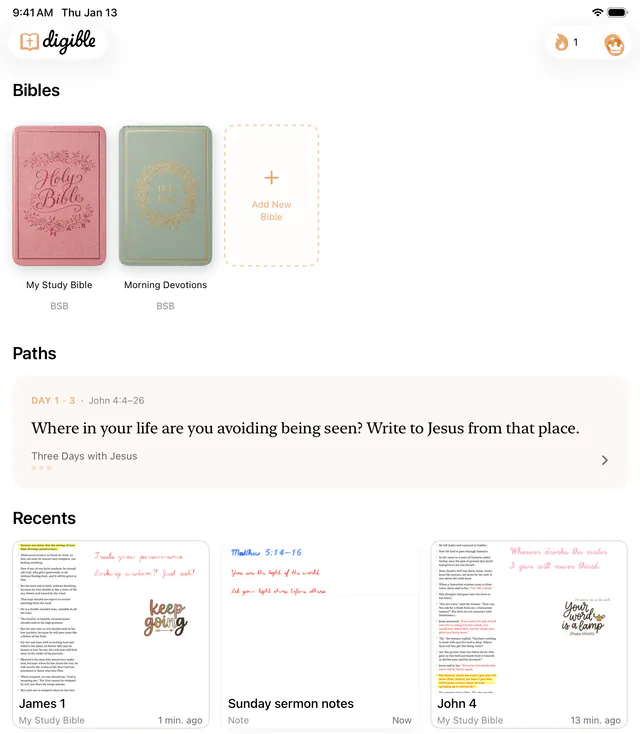
- Suas Bíblias ficam na parte superior de Início. Toque em uma para abri-la.
- Seu perfil e as configurações abrem a partir da sua foto, no canto superior direito de Início.

Assistir a um passo a passo
A criadora Jaren T. mostra como começar o Bible journaling em um iPad com o Digible, passo a passo (6:41). Assista ao tutorial.
Abrir uma Bíblia
Em Início, toque em uma Bíblia para abri-la.
Navegar entre capítulos e livros
- Toque no livro e no capítulo na parte superior da página (por exemplo, João 3). Livros abre com o livro em que você está já aberto.
- Toque em um livro para ver os capítulos dele e depois toque em um capítulo.
Você também pode deslizar para a esquerda ou para a direita com um dedo para ir ao capítulo seguinte ou ao anterior. O Apple Pencil nunca vira a página, então você pode escrever até a borda.
Adicionar outra Bíblia
Cada Bíblia tem seu próprio nome, capa e tradução, para que você possa ter uma para estudo e outra para o diário.
- Em Início, role suas Bíblias até o fim e toque em Adicionar nova Bíblia.
- Digite um nome, toque em Selecionar tradução para escolher uma tradução e escolha uma capa em Capa.
- Toque em Adicionar Bíblia.
O que é grátis e o que exige o Pro
Ler e escrever no diário é grátis. O Pro adiciona capas extras, estilos de página, mais de 800 stickers, decoração de capa e Paths pessoais ilimitados.
Tudo o que você já criou continua sendo seu para abrir e editar.
Escrita e desenho
Escreva na página
Abra uma Bíblia e escreva em qualquer lugar da página com o Apple Pencil. Não tem um Pencil? Ative o Desenho com o dedo.
A barra de ferramentas
Uma barra de ferramentas flutuante fica sobre a página.
- Canetas: Caneta-tinteiro, Caneta, Lápis, Sombreador, Marca-texto, Fineliner, Aquarela e Giz de cera.
- Depois
 Borracha,
 Seleção com laço e a régua, a última da barra de ferramentas.
- Para adicionar itens à página:
 Adesivos,
 Caixa de texto,
 Caixa de versículo,
 Forma e
 Foto.
- Arraste a barra de ferramentas para movê-la. Arraste-a até um canto e ela encolhe para um botão redondo mostrando sua caneta; toque nesse botão para trazer a barra de ferramentas de volta.

Alterar a cor e o tamanho da caneta
- Toque em uma caneta para usá-la.
- Toque nele novamente (ou mantenha pressionado) para ver as cores e o controle deslizante de Tamanho.
- Para qualquer outra cor, toque em Cor personalizada. As cores que você salvar aparecem ao lado das outras; mantenha uma pressionada e toque em Remover cor para tirá-la.
Apagar
Toque em Borracha e toque nele novamente para ver as opções:
- Pixel apaga a tinta onde você toca. Objeto remove traços inteiros com um toque.
- Tamanho define o tamanho da borracha.
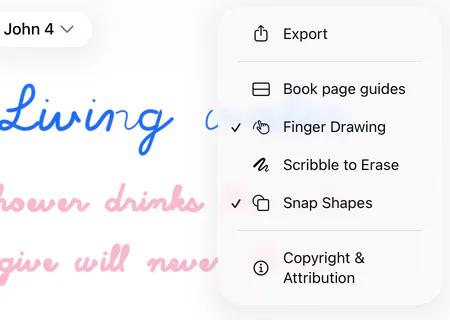
- Rabiscar para apagar permite rabiscar sobre a escrita para apagá-la. Fica desativado até você ativá-lo em
 , no canto superior direito de uma página da Bíblia.
Desfazer e refazer
Toque em  Desfazer ou
 Refazer no canto superior esquerdo de uma página da Bíblia ou nota. Eles ficam esmaecidos quando não há nada para desfazer.
Selecione e mova com o laço
- Toque em Seleção com laço na barra de ferramentas.
- Desenhe um laço ao redor do que quiser. Ele seleciona a escrita e tudo o que você adicionou, em conjunto.
- Arraste para movê-lo, faça o movimento de pinça para redimensioná-lo ou gire com dois dedos para rotacioná-lo.
- Use os botões acima dele para copiar, recortar, duplicar ou excluí-lo. Para colar, mantenha pressionado um espaço vazio e toque em Colar.
Toque em novamente para voltar à sua caneta.
Desenhe linhas retas
Toque na régua, a última da barra de ferramentas, para colocar uma régua na página e depois desenhe ao longo da borda dela com qualquer caneta. Toque nela de novo para guardá-la.
Ajustar formas também ajuda: desenhe uma linha, um círculo ou uma caixa e mantenha a caneta parada no final, e ela se transforma em uma forma perfeita. Está ativado, a menos que você o desative em , no canto superior direito de uma página da Bíblia.
Escrever com o dedo
- Abra um capítulo da Bíblia.
- Toque em no canto superior direito.
- Ative Desenho com o dedo.
Com Desenho com o dedo ativado, um dedo escreve e dois dedos rolam. A configuração também vale para suas notas.
Digitar em uma página
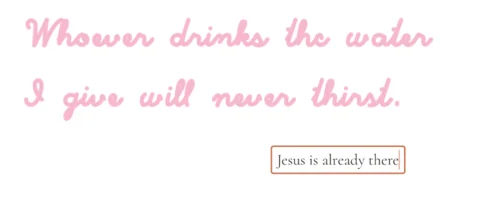
As páginas e as notas são manuscritas, então tocar na página não abre o teclado. Para digitar, toque em Caixa de texto na barra de ferramentas. Uma caixa aparece com o teclado pronto; digite e depois toque em Concluído acima do teclado. Para mudar as palavras depois, toque na caixa uma vez para selecioná-la e toque nela de novo.
Adicionar mais páginas a um capítulo
- Para adicionar uma página, toque em
 Adicionar página de diário no canto superior direito do capítulo. Um capítulo pode ter até 10 páginas.
- Quando um capítulo tem duas ou mais páginas, um contador como 2/3 aparece ao lado dele. Toque no contador para ir para a próxima página.
- Para excluir uma página, abra Diários, mantenha pressionado o cartão dela, toque em Excluir e confirme.

Adicionar itens a uma página
Adicione um versículo com a caixa de versículo
A caixa de versículo coloca a Escritura na sua página ou nota como texto digitado, para você não precisar copiá-la.
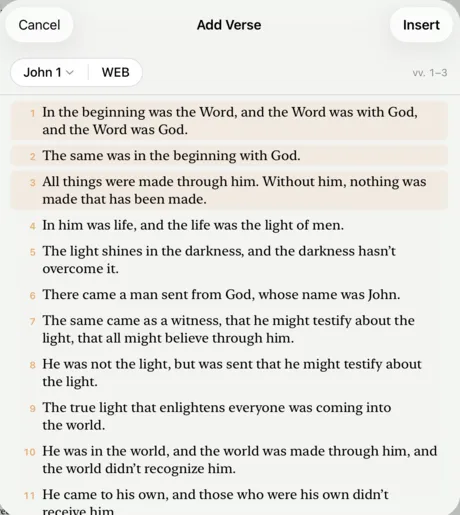
- Toque em Caixa de versículo na barra de ferramentas. Adicionar versículo é aberto.
- Toque no livro e no capítulo na parte superior para escolher outra passagem, ou na tradução ao lado para trocar de tradução.
- Toque em um versículo e depois em um versículo posterior para incluir vários.
- Toque em Inserir.
Os versículos aparecem na sua página com a referência embaixo. Eles começam na sua tradução preferida. Mova ou redimensione a caixa como qualquer outra coisa que você adicionar e toque duas vezes nela para editar as palavras.
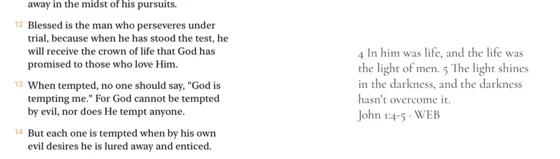
Arraste um versículo para uma página
Arraste versículos de uma segunda Bíblia direto para a sua página. Eles aparecem como uma caixa de versículo.
- Em uma página da Bíblia, toque em
 Comparar tradução no canto superior direito. Em uma nota, toque em Abrir leitor da Bíblia na parte superior e toque nele novamente para fixar o leitor ao lado da página.
- Toque em um versículo para marcá-lo. Toque em um versículo posterior para incluir vários.
- Mantenha pressionados os versículos marcados e arraste-os para a sua página.
Adicionar adesivos
- Toque em Adesivos na barra de ferramentas.
- Escolha uma categoria, como Escritura, Florais, Washi ou Molduras. Os stickers que você já usou ficam em Recentes.
- Toque em um adesivo para adicioná-lo. Adicione quantos quiser e depois toque em Concluído.
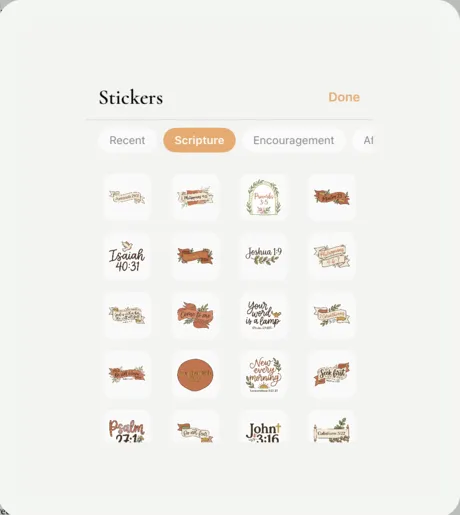
Quer mais? Temos adesivos gratuitos para baixar.
Adicionar formas
- Toque em Forma na barra de ferramentas e escolha uma: Coração, Cruz, Círculo, Retângulo, Estrela, Triângulo, Linha ou Seta.
- Para mudar a cor, toque na forma e depois em
 Estilo no início da barra acima dela. Escolha uma Cor da borda ou ative Preencher forma para definir uma cor de preenchimento e a opacidade.
Você também pode desenhar uma forma à mão e manter a caneta parada no final para ajustá-la (veja Desenhar linhas retas).
Adicione fotos
Toque em Foto na barra de ferramentas e escolha uma foto da sua biblioteca.
Mover, redimensionar ou excluir o que você adicionou
- Toque com o dedo em um adesivo, foto, forma ou caixa de texto para selecioná-lo. Arraste para movê-lo.
- Arraste um círculo de canto (ou faça o gesto de pinça) para redimensionar. Formas, adesivos e fotos também têm um botão redondo para girá-los.
- A barra acima dela tem, da esquerda para a direita, Copiar, Recortar, Duplicar, Trazer para a frente, Enviar para o fundo, Bloquear e Excluir.
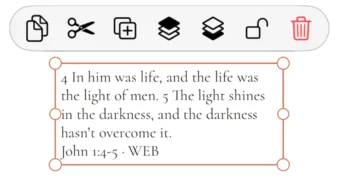
Para colar, mantenha pressionado um espaço vazio na página e toque em Colar.
Versículos e Bíblias
Destacar um versículo
No iPad, você destaca direto na página: toque em  Marca-texto na barra de ferramentas e desenhe sobre as palavras.
Comparar duas traduções
- Em uma página da Bíblia, toque em Comparar tradução no canto superior direito. Uma segunda Bíblia abre em um painel flutuante.
- Toque na tradução na parte superior do painel para alterá-la, ou no livro e no capítulo para ir a outro lugar. Deslize dentro do painel para passar o capítulo.
- Arraste o painel para movê-lo e o canto dele para redimensioná-lo.
- Toque no X do painel, ou em novamente, para fechá-lo.
Você pode arrastar versículos do painel para a sua página (veja Arrastar um versículo para uma página).
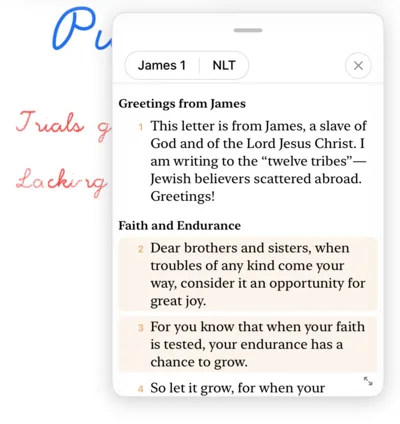
Ler outra tradução
Cada Bíblia mantém a tradução com a qual foi criada. Para ler outra tradução, adicione uma Bíblia nessa tradução:
- Em Início, role suas Bíblias até o fim e toque em Adicionar nova Bíblia.
- Toque em Selecionar tradução. Pesquise por nome ou idioma, ou escolha um Idioma.
- Escolha uma e toque em Adicionar Bíblia.
As traduções que precisam ser baixadas são baixadas quando você adiciona a Bíblia, então fique online até que esteja pronta. Se falhar, toque no botão novamente para tentar de novo.
Defina sua tradução preferida
Em Início, toque na sua foto no canto superior direito e, em Leitura, toque em Tradução preferida. Ela é usada quando você busca versículos nas notas. Cada Bíblia mantém a própria tradução.
Personalize uma Bíblia: papel, tinta e fonte
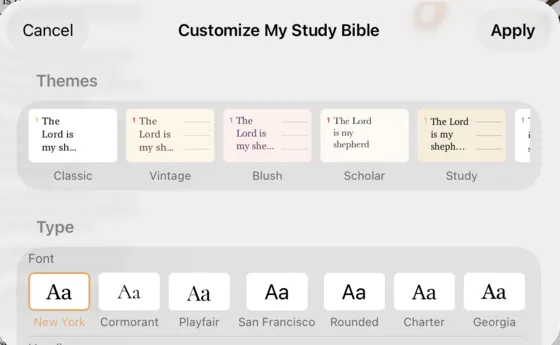
- Abra a Bíblia e toque em
 Personalizar Bíblia no canto superior direito.
- Escolha um visual em Temas ou defina você mesmo: Tipo (fonte, título, tamanho e espaçamento), Página (papel) e Texto (cor da tinta, destaque e letras vermelhas).
- Toque em Aplicar.
No iPad, Página também tem linhas pautadas ou pontilhadas, largura do texto e posição do texto. Se a Bíblia já tiver páginas de diário, você escolhe Todos os diários ou apenas as páginas novas. Você pode desfazer isso depois com Restaurar layouts anteriores na mesma folha.
Para alterar a capa ou o nome, veja Renomear uma Bíblia ou alterar a capa.
Renomear uma Bíblia ou mudar a capa
- Em Início, mantenha a Bíblia pressionada e toque em Editar.
- Altere o nome ou a capa em Editar Bíblia.
- Toque em Salvar.
Para decorar a capa com charms, fitas e mais, veja Decore a capa da sua Bíblia.
Excluir uma Bíblia
Em Início, mantenha a Bíblia pressionada, toque em Excluir e depois em Excluir novamente. A Bíblia sai da sua estante, e suas páginas de diário são mantidas.
Notas e pastas
Criar uma nota
- Abra a aba Notas.
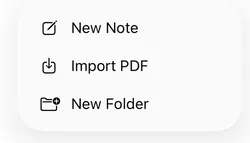
- Toque em + e depois em Nova nota.
Uma nota é uma página em branco que não está ligada a um capítulo, com a mesma barra de ferramentas de uma página da Bíblia. Uma página nova aparece no final conforme você preenche uma. O estilo do papel fica em , Ajustes da página.
Escrever em um PDF
- Abra a aba Notas.
- Toque em +, depois em Importar PDF e escolha um PDF (de até 50 MB) em Arquivos.
Ela abre como uma nota com o nome do arquivo, pronta para você escrever.
Renomear ou excluir uma página ou nota
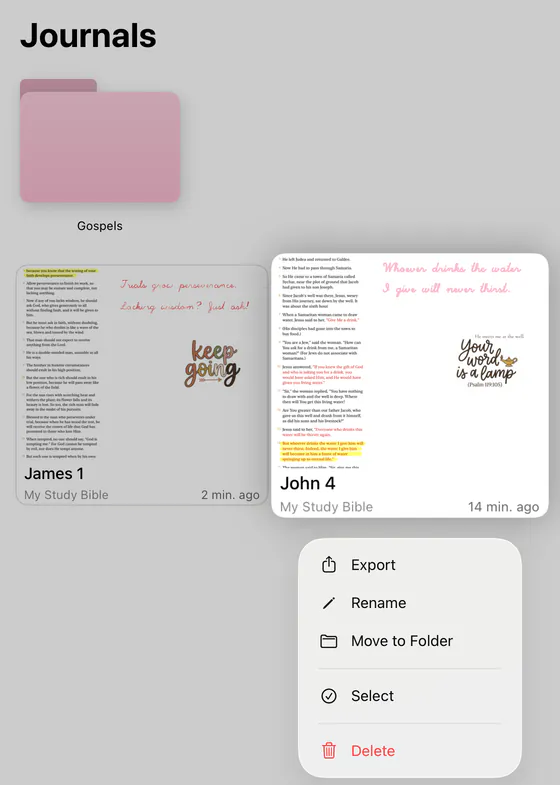
- Em Diários, Notas, uma pasta ou Recentes no Início, mantenha pressionado um cartão para ver Renomear e Excluir.
- Para alterar vários de uma vez, mantenha pressionado um cartão, toque em Selecionar, toque nos que quiser e depois em Mover ou Excluir.
Organize com pastas
- Para criar uma pasta, toque em + em Diários. Em Notas, toque em + e escolha Nova pasta.
- Para colocar uma página em uma pasta, mantenha o cartão dela pressionado, toque em Mover para pasta e escolha uma pasta. Você também pode arrastar um cartão para uma pasta.
- Para tirá-la, mantenha o cartão pressionado e toque em Remover da pasta.
- Para renomear uma pasta, mantenha-a pressionada e toque em Editar.
Salvar ou compartilhar como PDF
- Para uma página de diário, mantenha pressionado o cartão dela e toque em Exportar ou, na página, toque em e depois em Exportar.
- Para uma nota, abra-a e toque em , depois em Exportar.
O Digible cria um PDF e abre a folha de compartilhamento, para você salvar em Arquivos, imprimir ou enviar.
Paths
Criar um Path
Um Path é um plano de estudo de alguns dias, feito em torno do que você quer explorar.
- Abra a aba Paths e toque em +.
- Em O que você gostaria de explorar?, escreva um sentimento, um tema ou uma passagem.
- Em Quantos dias?, escolha 3, 7 ou 14.
- Toque em Criar meu Path e depois em Iniciar Path.
Siga um Path dia a dia
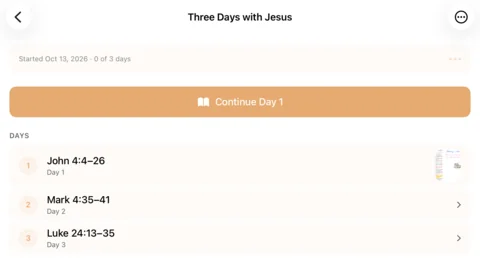
- Abra um Path em Início ou na aba Paths.
- Toque em Continuar dia 1 (ou o dia em que você está).
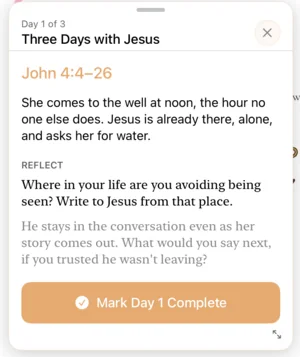
O capítulo do dia abre com um pequeno cartão mostrando a passagem e uma reflexão sobre a qual escrever. Quando terminar, toque em Marcar o dia 1 como concluído no cartão.
Exclua um Path
Abra o Path, toque em no canto superior direito e depois em Excluir Path. Ou mantenha-o pressionado na aba Paths e toque em Excluir. Isso remove o Path e o histórico dele.
Widgets e prévia
Adicionar um widget à tela inicial
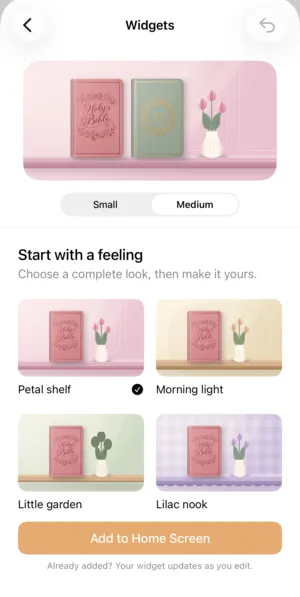
O widget Estante de Bíblias mantém suas Bíblias na tela inicial. Toque em uma capa para continuar lendo.
- Em Início, toque na sua foto no canto superior direito e depois em Widgets.
- Escolha um visual em Comece com um sentimento, ou altere por conta própria as cores da prateleira e da parede. Toque em Escolher e reordenar Bíblias para escolher quais Bíblias ficam nela.
- Na sua tela inicial, toque e segure em uma área vazia. Toque em Editar e depois em Adicionar widget.
- Pesquise por Digible, escolha Pequeno (uma Bíblia) ou Médio (até três) e toque em Adicionar widget.
Veja sua Bíblia em 3D
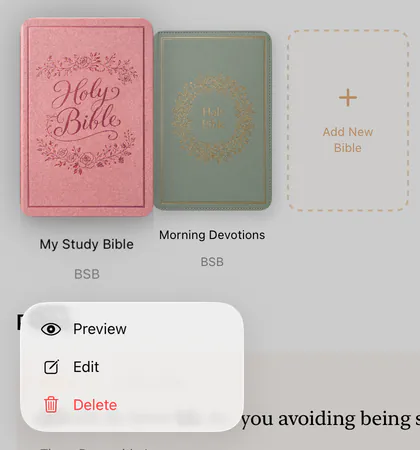
- Em Início, mantenha pressionada uma Bíblia.
- Toque em Prévia.
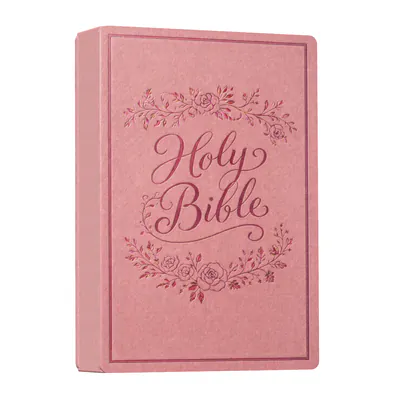
Arraste para girar, faça o gesto de pinça para ver de perto e toque duas vezes para abrir. Se você não vir Prévia, atualize o Digible pela App Store.
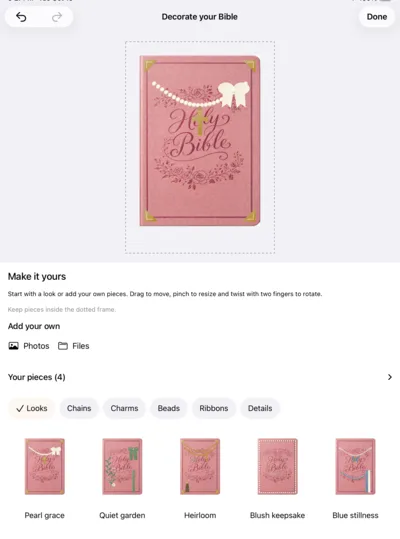
Decore a capa da sua Bíblia
- Em Início, mantenha uma Bíblia pressionada e toque em Prévia.
- Toque em
 Decorar no canto superior direito.
- Adicione pingentes, correntes, contas, fitas e mais, ou sua própria imagem de Fotos ou Arquivos.
- Arraste para mover uma peça, faça o gesto de pinça para redimensioná-la e gire com dois dedos para rotacioná-la. Toque em uma peça para ver as cores, o tamanho e Remover peça.
- Toque em Concluído.
Conta e assinatura
Entrar e sincronizar seus dispositivos
Entre com a mesma conta em cada dispositivo e tudo o que você criar é sincronizado automaticamente. Não há nada para ativar.
- No iPhone e no iPad, você pode Entrar com a Apple ou com e-mail.
- Se você começou no modo convidado, toque na sua foto no canto superior direito de Início e depois em Criar conta gratuita para manter o que você criou.
Cada dispositivo lista o que pode editar: os tablets listam páginas escritas à mão e notas, os celulares listam destaques e notas digitadas. Se algo estiver faltando em um dispositivo, está no outro.
Sair
Em Início, toque na sua foto no canto superior direito, depois toque em  e em Sair.
Restaurar sua compra
Em Início, toque na sua foto no canto superior direito, depois toque em e em Restaurar compras. Verifique se você está conectado à App Store com a conta Apple que usou para pagar.
Alterar ou cancelar sua assinatura
No Digible, toque na sua foto no canto superior direito de Início e depois em Gerenciar na sua assinatura. Depois:
- Alterar planos para trocar de plano.
- Gerenciar assinatura para cancelar.
Ou use as configurações da Apple: abra Configurações, toque no seu nome e depois em Assinaturas, Digible e Cancelar assinatura (passos da Apple). Você continua com o Pro até o fim do período que pagou.
Pedir reembolso
A Apple gerencia os pagamentos feitos pela App Store, então os reembolsos são solicitados à Apple em reportaproblem.apple.com: entre na sua conta, escolha Solicitar reembolso, selecione um motivo e a compra do Digible. Passos da Apple.
Lembretes diários
Em Início, toque na sua foto no canto superior direito e depois em Notificações para definir o Horário do lembrete. Para pausar os lembretes, abra o app Configurações do iPhone ou iPad, depois Notificações e Digible.
Idioma do app e modo escuro
O Digible segue o idioma do seu dispositivo. Para alterá-lo, toque na sua foto no canto superior direito de Início, depois em Idioma e escolha English, Español, Deutsch, Français ou Português (Brasil). Para o modo escuro, escolha Sistema, Claro ou Escuro em Aparência.
Exclua sua conta
- Em Início, toque na sua foto no canto superior direito.
- Toque em no canto superior direito.
- Toque em Excluir conta e confirme.
Sua conta é excluída 14 dias depois. Se você entrar novamente antes disso, ela é mantida. Contas de convidado são excluídas imediatamente. Excluir sua conta não cancela uma assinatura, então cancele-a primeiro. Mais informações na nossa página de exclusão de conta.
Solução de problemas
Atualizar o Digible
Muitas correções chegam em atualizações. Abra a App Store, toque na sua foto de perfil e procure o Digible nas atualizações, ou pesquise por Digible e toque em Atualizar.
Encontre a versão do seu app
A partir do Digible 1.17.4, a versão aparece no final do seu perfil (por exemplo, Digible v1.17.4). Em versões mais antigas, abra o app Configurações do iPhone ou iPad, depois Geral, Armazenamento do iPhone ou Armazenamento do iPad e, em seguida, Digible.
Algo está faltando em outro dispositivo
- Confira se você entrou na mesma conta nos dois dispositivos.
- Os tablets listam páginas escritas à mão e notas. Os celulares listam destaques e notas digitadas. Nada é excluído: o que você criou em um tablet continua no tablet, e vice-versa.
- A escrita à mão feita em um iPad não aparece no Android, e a escrita à mão do Android não aparece no iPad.
Meu iPad não consegue atualizar o Digible
O Digible requer iPadOS 18 ou posterior. Os iPads que não podem ser atualizados para o iPadOS 18 mantêm uma versão mais antiga do Digible que não recebe mais atualizações, e o que você escreve nela fica nesse iPad. A Apple lista os iPads compatíveis em Como baixar o iPadOS 18.
Informar um erro
Em Início, toque na sua foto no canto superior direito, depois toque em e em Relatar um problema. Diga o que aconteceu e o que você estava fazendo logo antes, depois toque em Enviar. A versão do app e o dispositivo são anexados automaticamente. Tem uma ideia em vez disso? Toque em Sugerir um recurso no mesmo menu.
Ainda com dificuldade?
Escreva para support@digibleapp.com e nós ajudaremos você. Conte para nós qual é o seu dispositivo e em qual tela você está, e anexe uma captura de tela, se puder.