
Cómo usar Digible en iPhone
Por Feran, Fundador de DigibleActualizado 22 de octubre de 2026
Lee, resalta versículos, escribe notas con el teclado, sigue Paths y añade Digible a tu pantalla de inicio. Las palabras en negrita y las pequeñas imágenes de botones son lo que verás en la app. Cada encabezado enlaza con sus propios pasos, así puedes compartir justo esos.
Otros dispositivos:iPadTableta AndroidTeléfono Android
Primeros pasos
Encuentra tu camino
- Hay cuatro pestañas en la parte inferior: Inicio, Diarios, Notas y Paths.
- Tus Biblias están en la parte superior de Inicio. Toca una para abrirla.
- Tu perfil y los ajustes se abren desde tu foto, en la parte superior derecha de Inicio.

Abrir una Biblia
En Inicio, toca una Biblia para abrirla.
Moverte entre capítulos y libros
- Toca el libro y el capítulo en la parte superior de la página (por ejemplo, Juan 3). Libros se abre con el libro en el que estás ya abierto.
- Toca un libro para ver sus capítulos y luego toca un capítulo.
También puedes deslizar a la izquierda o a la derecha para ir al capítulo siguiente o al anterior.
Añadir otra Biblia
Cada Biblia tiene su propio nombre, portada y traducción, así puedes tener una para estudiar y otra para tu diario.
- En Inicio, desplázate por tus Biblias hasta el final y toca Añadir nueva Biblia.
- Escribe un nombre, toca Seleccionar traducción para elegir una traducción y elige una portada en Portada.
- Toca Añadir Biblia.
Qué es gratis y qué requiere Pro
Leer y escribir en tu diario es gratis. Pro añade portadas extra, estilos de página, más de 800 stickers, decoración de portada y Paths personales ilimitados.
Todo lo que ya hayas creado sigue siendo tuyo para abrirlo y editarlo.
Añadir elementos a una página
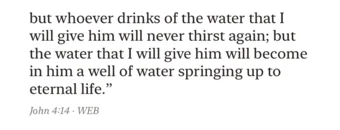
Añadir un versículo a una nota
- En una nota, toca
 Insertar versículo en la barra de herramientas sobre el teclado. Se abre Añadir versículo.
- Toca el libro y el capítulo en la parte superior para elegir otro pasaje o traducción.
- Toca un versículo y luego toca un versículo posterior para incluir varios.
- Toca Insertar.
El versículo aparece en tu nota con su referencia debajo. También puedes escribir una referencia como Juan 3:16 seguida de un espacio, y se convierte en el versículo.
Añade fotos
En una nota, toca  Insertar foto o
 Tomar foto en la barra de herramientas sobre el teclado.
Versículos y Biblias
Resaltar un versículo
- Abre una Biblia y toca un versículo para resaltarlo.
- Tócalo de nuevo para cambiar de color: amarillo, verde, azul, rosa y luego morado. Un toque más lo quita.
Los capítulos que has resaltado aparecen en la pestaña Diarios.
Escribir una nota en un versículo
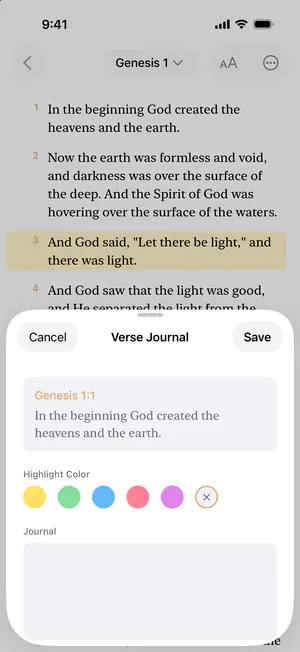
- Mantén presionado un versículo. Se abre Diario del versículo.
- Elige un Color de resaltado si quieres, y escribe tu reflexión en Diario.
- Toca Guardar.
Los versículos con una nota muestran  a su lado. Para borrar tanto el color como la nota, mantén presionado el versículo y toca Quitar resaltado y diario.

Leer otra traducción
Cada Biblia conserva la traducción con la que se creó. Para leer otra traducción, añade una Biblia en esa traducción:
- En Inicio, desplázate por tus Biblias hasta el final y toca Añadir nueva Biblia.
- Toca Seleccionar traducción. Busca por nombre o idioma, o elige un Idioma.
- Elige una y toca Añadir Biblia.
Las traducciones que hay que descargar se descargan al añadir la Biblia, así que mantén la conexión a internet hasta que esté lista. Si falla, toca el botón de nuevo para reintentar.
Define tu traducción preferida
En Inicio, toca tu foto arriba a la derecha y, en Lectura, toca Traducción preferida. Se usa cuando buscas versículos en las notas. Cada Biblia conserva su propia traducción.
Personaliza una Biblia: papel, tinta y tipografía
- Abre la Biblia y toca
 Personalizar Biblia arriba a la derecha.
- Elige un estilo en Temas o configúralo tú: Tipo (fuente, encabezado, tamaño y espaciado), Página (papel) y Texto (color de la tinta, acento y letras rojas).
- Toca Aplicar.
Para cambiar la portada o el nombre, consulta Cambiar el nombre de una Biblia o su portada.
Cambiar el nombre de una Biblia o su portada
- En Inicio, mantén presionada la Biblia y toca Editar.
- Cambia el nombre o la portada en Editar Biblia.
- Toca Guardar.
Para decorar la portada con charms, cintas y más, consulta Decora la portada de tu Biblia.
Eliminar una Biblia
En Inicio, mantén presionada la Biblia, toca Eliminar y vuelve a tocar Eliminar. La Biblia sale de tu estante y tus páginas de diario se conservan.
Notas y carpetas
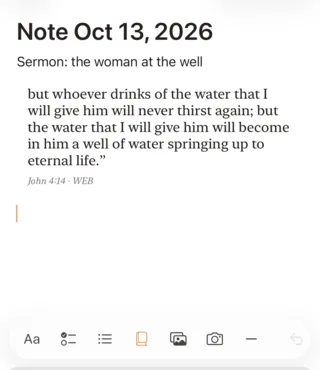
Crear una nota
- Abre la pestaña Notas.
- Toca + y luego Nueva nota.
Obtienes una nota escrita con el teclado. La barra de herramientas sobre el teclado tiene  Formato de texto,
 Lista de tareas, una lista con viñetas, Insertar versículo, Insertar foto, Tomar foto, un separador y Deshacer. La paleta de arriba cambia el estilo del papel.
Cambia el nombre o elimina una nota
En Notas, mantén presionada una nota para ver Cambiar nombre y Eliminar, o desliza hacia la izquierda para eliminarla. Dentro de una nota,  en la parte superior derecha tiene Eliminar nota.
Organiza con carpetas
- Para crear una carpeta, toca + en Notas y elige Nueva carpeta. Tus carpetas aparecen sobre tus notas.
- Para poner una nota en una carpeta, mantenla presionada, toca Mover a carpeta y elige una carpeta.
- Para sacarla, mantén presionada la nota y toca Quitar de la carpeta.
Guardar o compartir como PDF
Mantén presionada una nota y toca Exportar, o dentro de la nota toca y luego Exportar.
Digible crea un PDF y abre la hoja para compartir, para que puedas guardarlo en Archivos, imprimirlo o enviarlo.
Paths
Crear un Path
Un Path es un plan de estudio de unos pocos días, creado en torno a lo que quieres explorar.
- Abre la pestaña Paths y toca +.
- En ¿Qué te gustaría explorar?, escribe un sentimiento, un tema o un pasaje.
- En ¿Cuántos días?, elige 3, 7 o 14.
- Toca Crear mi Path y luego Iniciar Path.
Sigue un Path día a día
- Abre un Path desde Inicio o desde la pestaña Paths.
- Toca Continuar día 1 (o el día en el que estás).
El día se abre con su pasaje y su reflexión. Escribe tu respuesta y luego toca Marcar el día 1 como completado.
Elimina un Path
Abre el Path, toca en la parte superior derecha y luego Eliminar Path. O mantenlo presionado en la pestaña Paths y toca Eliminar. Esto elimina el Path y su historial.
Widgets y vista previa
Añadir un widget a la pantalla de inicio
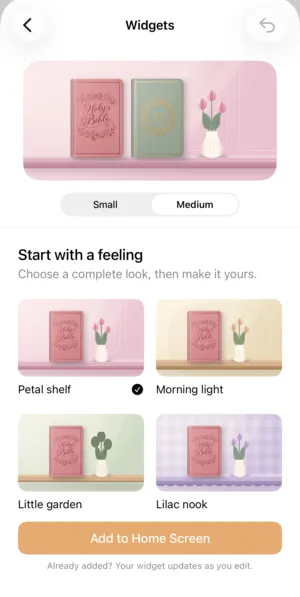
El widget Estante de Biblias mantiene tus Biblias en la pantalla de inicio. Toca una portada para seguir leyendo.
- En Inicio, toca tu foto en la parte superior derecha y luego Widgets.
- Elige un estilo en Empieza con una sensación, o cambia tú los colores del estante y de la pared. Toca Elegir y reordenar Biblias para elegir qué Biblias van en él.
- En tu pantalla de inicio, mantén presionada un área vacía. Toca Editar y luego Añadir widget.
- Busca Digible, elige Pequeño (una Biblia) o Mediano (hasta tres) y toca Añadir widget.
Mira tu Biblia en 3D
- En Inicio, mantén presionada una Biblia.
- Toca Vista previa.
Arrastra para girar, pellizca para acercar y toca dos veces para abrir. Si no ves Vista previa, actualiza Digible desde el App Store.
Decora la portada de tu Biblia
- En Inicio, mantén presionada una Biblia y toca Vista previa.
- Toca
 Decorar en la parte superior derecha.
- Añade dijes, cadenas, cuentas, cintas y más, o tu propia imagen desde Fotos o Archivos.
- Arrastra para mover una pieza, pellizca para cambiar su tamaño y gira con dos dedos para rotarla. Toca una pieza para ver sus colores, tamaño y Quitar pieza.
- Toca Listo.
Cuenta y suscripción
Iniciar sesión y sincronizar tus dispositivos
Inicia sesión con la misma cuenta en cada dispositivo y todo lo que crees se sincroniza solo. No hay nada que activar.
- En iPhone y iPad puedes Iniciar sesión con Apple o con correo electrónico.
- Si empezaste en modo invitado, toca tu foto arriba a la derecha en Inicio y luego Crear cuenta gratis para conservar lo que has creado.
Cada dispositivo muestra lo que puede editar: las tabletas listan páginas escritas a mano y notas, los teléfonos listan resaltados y notas escritas con el teclado. Si algo falta en un dispositivo, está en el otro.
Cerrar sesión
En Inicio, toca tu foto arriba a la derecha, luego toca  y Cerrar sesión.
Restaurar tu compra
En Inicio, toca tu foto en la parte superior derecha, luego toca y Restaurar compras. Asegúrate de haber iniciado sesión en el App Store con la cuenta de Apple con la que pagaste.
Cambiar o cancelar tu suscripción
En Digible, toca tu foto en la parte superior derecha de Inicio y luego Gestionar en tu suscripción. Después:
- Cambiar planes para cambiar de plan.
- Gestionar suscripción para cancelar.
O usa los Ajustes de Apple: abre Ajustes, toca tu nombre y luego Suscripciones, Digible y Cancelar suscripción (pasos de Apple). Conservas Pro hasta el final del periodo que has pagado.
Solicitar un reembolso
Apple gestiona los pagos realizados a través del App Store, así que los reembolsos se solicitan a Apple en reportaproblem.apple.com: inicia sesión, elige Solicitar un reembolso, selecciona un motivo y la compra de Digible. Pasos de Apple.
Recordatorios diarios
En Inicio, toca tu foto en la parte superior derecha y luego Notificaciones para configurar tu Hora del recordatorio. Para pausar los recordatorios, abre la app Ajustes del iPhone o iPad, luego Notificaciones y Digible.
Idioma de la app y modo oscuro
Digible sigue el idioma de tu dispositivo. Para cambiarlo, toca tu foto en la parte superior derecha de Inicio, luego Idioma, y elige English, Español, Deutsch, Français o Português (Brasil). Para el modo oscuro, elige Sistema, Claro u Oscuro en Apariencia.
Elimina tu cuenta
- En Inicio, toca tu foto en la parte superior derecha.
- Toca en la parte superior derecha.
- Toca Eliminar cuenta y confirma.
Tu cuenta se elimina 14 días después. Si vuelves a iniciar sesión antes de ese plazo, se conserva. Las cuentas de invitado se eliminan de inmediato. Eliminar tu cuenta no cancela una suscripción, así que cancélala primero. Más información en nuestra página de eliminación de cuenta.
Solución de problemas
Actualizar Digible
Muchas correcciones llegan con las actualizaciones. Abre el App Store, toca tu foto de perfil y busca Digible entre las actualizaciones, o busca Digible y toca Actualizar.
Encuentra la versión de tu app
Desde Digible 1.17.4, la versión aparece al final de tu perfil (por ejemplo, Digible v1.17.4). En versiones anteriores, abre la app Ajustes del iPhone o iPad, luego General, Almacenamiento del iPhone o Almacenamiento del iPad y después Digible.
Falta algo en otro dispositivo
- Comprueba que hayas iniciado sesión en la misma cuenta en ambos dispositivos.
- Las tabletas listan páginas escritas a mano y notas. Los teléfonos listan resaltados y notas escritas con el teclado. No se elimina nada: lo que creaste en una tableta sigue en la tableta, y viceversa.
- La escritura a mano hecha en un iPad no se muestra en Android, y la escritura a mano de Android no se muestra en el iPad.
Informar de un error
En Inicio, toca tu foto en la parte superior derecha, luego toca y Informar de un error. Cuenta qué pasó y qué estabas haciendo justo antes, y luego toca Enviar. La versión de la app y tu dispositivo se adjuntan automáticamente. ¿Tienes una idea en su lugar? Toca Sugerir una función en el mismo menú.
¿Sigues con dudas?
Escríbenos a support@digibleapp.com y te ayudaremos. Cuéntanos qué dispositivo tienes y en qué pantalla estás, y adjunta una captura de pantalla si puedes.