Comment utiliser Digible sur iPhone
Par Feran, Fondateur de DigibleMis à jour le 22 octobre 2026
Lisez, surlignez des versets, écrivez des notes saisies au clavier, suivez des Paths et ajoutez Digible à votre écran d’accueil. Les mots en gras et les petites images de boutons sont ce que vous verrez dans l’appli. Chaque titre renvoie à ses propres étapes, pour que vous puissiez partager exactement celles qu’il vous faut.
Autres appareils :iPadTablette AndroidTéléphone Android
Premiers pas
Repérez-vous
- Quatre onglets se trouvent en bas : Accueil, Journaux, Notes et Paths.
- Vos Bibles se trouvent en haut de Accueil. Touchez-en une pour l’ouvrir.
- Votre profil et vos réglages s’ouvrent depuis votre photo, en haut à droite d’Accueil.

Ouvrir une Bible
Sur Accueil, touchez une Bible pour l’ouvrir.
Passer d’un chapitre ou d’un livre à l’autre
- Touchez le livre et le chapitre en haut de la page (par exemple Jean 3). Livres s’ouvre avec le livre où vous vous trouvez déjà ouvert.
- Touchez un livre pour voir ses chapitres, puis touchez un chapitre.
Vous pouvez aussi balayer vers la gauche ou vers la droite pour passer au chapitre suivant ou précédent.
Ajouter une autre Bible
Chaque Bible a son propre nom, sa propre couverture et sa propre traduction, ce qui vous permet d’en garder une pour l’étude et une pour le journal.
- Sur Accueil, faites défiler vos Bibles jusqu’à la fin et touchez Ajouter une Bible.
- Saisissez un nom, touchez Choisir une traduction pour sélectionner une traduction, et choisissez une couverture sous Couverture.
- Touchez Ajouter la Bible.
Ce qui est gratuit et ce qui nécessite Pro
La lecture et le journal sont gratuits. Pro ajoute des couvertures supplémentaires, des styles de page, plus de 800 stickers, la décoration de couverture et des Paths personnels illimités.
Tout ce que vous avez déjà créé reste à vous, pour l’ouvrir et le modifier.
Ajouter des éléments à une page
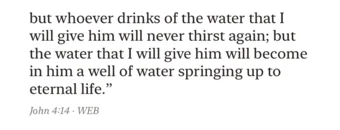
Ajouter un verset à une note
- Dans une note, touchez
 Insérer un verset dans la barre d’outils au-dessus du clavier. Ajouter un verset s’ouvre.
- Touchez le livre et le chapitre en haut pour choisir un autre passage ou une autre traduction.
- Touchez un verset, puis touchez un verset suivant pour en inclure plusieurs.
- Touchez Insérer.
Le verset apparaît dans votre note, avec sa référence en dessous. Vous pouvez aussi saisir une référence comme Jean 3:16 suivie d’une espace, et elle devient le verset.
Ajoutez des photos
Dans une note, touchez  Insérer une photo ou
 Prendre une photo dans la barre d’outils au-dessus du clavier.
Versets et Bibles
Surligner un verset
- Ouvrez une Bible et touchez un verset pour le surligner.
- Touchez-le de nouveau pour changer de couleur : jaune, vert, bleu, rose, puis violet. Une touche de plus le supprime.
Les chapitres que vous avez surlignés sont listés dans l’onglet Journaux.
Écrire une note sur un verset
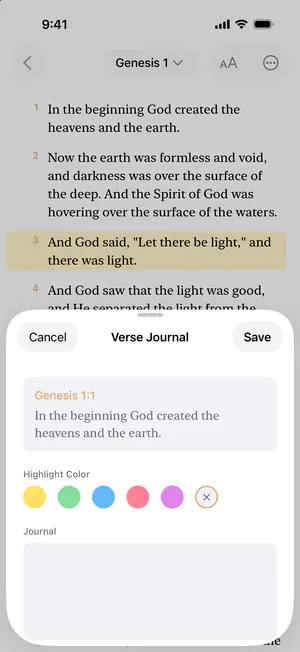
- Maintenez appuyé un verset. Journal de versets s’ouvre.
- Choisissez une Couleur de surlignage si vous le souhaitez, et saisissez votre réflexion sous Journal.
- Touchez Enregistrer.
Les versets avec une note affichent  à côté. Pour effacer à la fois la couleur et la note, maintenez le verset appuyé et touchez Supprimer le surlignage et le journal.

Lire une autre traduction
Chaque Bible conserve la traduction avec laquelle elle a été créée. Pour lire une autre traduction, ajoutez une Bible dans cette traduction :
- Sur Accueil, faites défiler vos Bibles jusqu’à la fin et touchez Ajouter une Bible.
- Touchez Choisir une traduction. Recherchez par nom ou par langue, ou choisissez une Langue.
- Choisissez-en une et touchez Ajouter la Bible.
Les traductions à télécharger se téléchargent lorsque vous ajoutez la Bible : restez en ligne jusqu’à ce qu’elle soit prête. En cas d’échec, touchez de nouveau le bouton pour réessayer.
Définissez votre traduction préférée
Sur Accueil, touchez votre photo en haut à droite, puis sous Lecture touchez Traduction préférée. Elle est utilisée quand vous recherchez des versets dans les notes. Chaque Bible garde sa propre traduction.
Personnaliser une Bible : papier, encre et police
- Ouvrez la Bible et touchez
 Personnaliser la Bible en haut à droite.
- Choisissez un style sous Thèmes, ou réglez-le vous-même : Type (police, titre, taille et espacement), Page (papier) et Texte (couleur de l’encre, accent et lettres rouges).
- Touchez Appliquer.
Pour changer la couverture ou le nom, consultez Renommer une Bible ou changer sa couverture.
Renommer une Bible ou changer sa couverture
- Sur Accueil, maintenez appuyée la Bible et touchez Modifier.
- Modifiez le nom ou la couverture dans Modifier la Bible.
- Touchez Enregistrer.
Pour décorer la couverture avec des charms, des rubans et plus encore, consultez Décorer la couverture de votre Bible.
Supprimer une Bible
Sur Accueil, maintenez la Bible appuyée, touchez Supprimer, puis de nouveau Supprimer. La Bible quitte votre étagère, et vos pages de journal sont conservées.
Notes et dossiers
Créer une note
- Ouvrez l’onglet Notes.
- Touchez +, puis Nouvelle note.
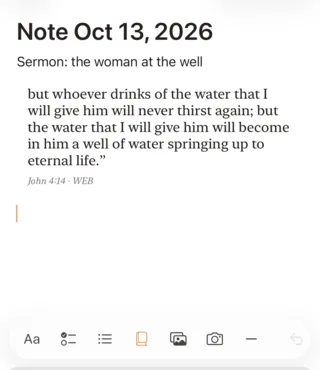
Vous obtenez une note saisie au clavier. La barre d’outils au-dessus du clavier comprend  Mise en forme du texte,
 Liste de contrôle, une liste à puces, Insérer un verset, Insérer une photo, Prendre une photo, un séparateur et Annuler. La palette en haut change le style du papier.
Renommez ou supprimez une note
Dans Notes, maintenez une note appuyée pour afficher Renommer et Supprimer, ou faites-la glisser vers la gauche pour la supprimer. Dans une note,  en haut à droite propose Supprimer la note.
Organiser avec des dossiers
- Pour créer un dossier, touchez + dans Notes et choisissez Nouveau dossier. Vos dossiers s’affichent au-dessus de vos notes.
- Pour placer une note dans un dossier, maintenez-la appuyée, touchez Déplacer vers un dossier et choisissez un dossier.
- Pour la retirer, maintenez la note appuyée et touchez Retirer du dossier.
Enregistrer ou partager en PDF
Maintenez appuyée une note et touchez Exporter, ou, dans la note, touchez , puis Exporter.
Digible crée un PDF et ouvre la feuille de partage, pour que vous puissiez l’enregistrer dans Fichiers, l’imprimer ou l’envoyer.
Paths
Créer un Path
Un Path est un plan d’étude de quelques jours, conçu autour de ce que vous voulez explorer.
- Ouvrez l’onglet Paths et touchez +.
- Sous Que souhaitez-vous explorer ?, écrivez un sentiment, un thème ou un passage.
- Sous Combien de jours ?, choisissez 3, 7 ou 14.
- Touchez Créer mon Path, puis Démarrer un Path.
Suivre un Path jour après jour
- Ouvrez un Path depuis Accueil ou l’onglet Paths.
- Touchez Continuer le jour 1 (ou le jour où vous en êtes).
Le jour s’ouvre avec son passage et sa réflexion. Écrivez votre réponse, puis touchez Marquer le jour 1 comme terminé.
Supprimez un Path
Ouvrez le Path, touchez en haut à droite, puis Supprimer le Path. Ou maintenez-le appuyé dans l’onglet Paths et touchez Supprimer. Cela supprime le Path et son historique.
Widgets et aperçu
Ajouter un widget à l’écran d’accueil
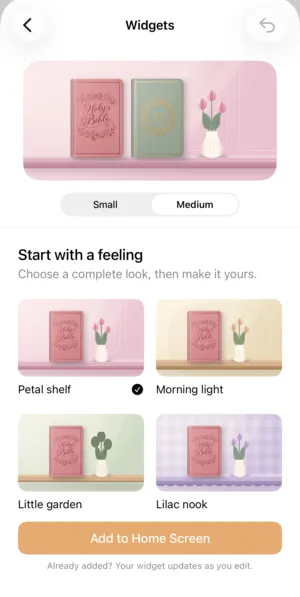
Le widget Étagère de Bibles garde vos Bibles sur votre écran d’accueil. Touchez une couverture pour continuer à lire.
- Sur Accueil, touchez votre photo en haut à droite, puis Widgets.
- Choisissez un style sous Commencer par une émotion, ou modifiez vous-même les couleurs de l’étagère et du mur. Touchez Choisir et réorganiser les Bibles pour choisir les Bibles qui y figurent.
- Sur votre écran d’accueil, maintenez le doigt sur une zone vide. Touchez Modifier, puis Ajouter un widget.
- Recherchez Digible, choisissez Petit (une Bible) ou Moyen (jusqu’à trois), puis touchez Ajouter le widget.
Voyez votre Bible en 3D
- Sur Accueil, maintenez appuyée une Bible.
- Touchez Aperçu.
Faites glisser pour tourner, pincez pour zoomer et touchez deux fois pour ouvrir. Si vous ne voyez pas Aperçu, mettez à jour Digible depuis l’App Store.
Décorez la couverture de votre Bible
- Sur Accueil, maintenez une Bible appuyée et touchez Aperçu.
- Touchez
 Décorer en haut à droite.
- Ajoutez des breloques, des chaînes, des perles, des rubans et plus encore, ou votre propre image depuis Photos ou Fichiers.
- Faites glisser pour déplacer une pièce, pincez pour la redimensionner et tournez avec deux doigts pour la faire pivoter. Touchez une pièce pour ses couleurs, sa taille et Retirer la pièce.
- Touchez Terminé.
Compte et abonnement
Se connecter et synchroniser vos appareils
Connectez-vous avec le même compte sur chaque appareil et tout ce que vous créez se synchronise automatiquement. Il n’y a rien à activer.
- Sur iPhone et iPad, vous pouvez Se connecter avec Apple ou avec une adresse e-mail.
- Si vous avez commencé en mode invité, touchez votre photo en haut à droite de Accueil, puis Créer un compte gratuit pour conserver ce que vous avez créé.
Chaque appareil liste ce qu’il peut modifier : les tablettes listent les pages manuscrites et les notes, les téléphones listent les surlignages et les notes saisies au clavier. Si quelque chose manque sur un appareil, c’est sur votre autre appareil.
Se déconnecter
Sur Accueil, touchez votre photo en haut à droite, puis touchez  et Se déconnecter.
Restaurer votre achat
Sur Accueil, touchez votre photo en haut à droite, puis touchez et Restaurer les achats. Assurez-vous d’être connecté à l’App Store avec le compte Apple utilisé pour payer.
Modifier ou résilier votre abonnement
Dans Digible, touchez votre photo en haut à droite d’Accueil, puis Gérer sur votre abonnement. Ensuite :
- Changer de formule pour passer à une autre formule.
- Gérer l’abonnement pour résilier.
Ou utilisez les Réglages d’Apple : ouvrez Réglages, touchez votre nom, puis Abonnements, Digible et Annuler l’abonnement (étapes d’Apple). Vous conservez Pro jusqu’à la fin de la période que vous avez payée.
Demander un remboursement
Apple gère les paiements effectués via l’App Store ; les remboursements se demandent donc auprès d’Apple sur reportaproblem.apple.com : connectez-vous, choisissez Demander un remboursement, sélectionnez un motif et l’achat Digible. Les étapes d’Apple.
Rappels quotidiens
Sur Accueil, touchez votre photo en haut à droite, puis Notifications pour définir votre Heure du rappel. Pour suspendre les rappels, ouvrez l’appli Réglages de l’iPhone ou de l’iPad, puis Notifications, Digible.
Langue de l’app et mode sombre
Digible suit la langue de votre appareil. Pour la changer, touchez votre photo en haut à droite de Accueil, puis Langue, et choisissez English, Español, Deutsch, Français ou Português (Brasil). Pour le mode sombre, choisissez Système, Clair ou Sombre sous Apparence.
Supprimez votre compte
- Sur Accueil, touchez votre photo en haut à droite.
- Touchez en haut à droite.
- Touchez Supprimer le compte et confirmez.
Votre compte est supprimé 14 jours plus tard. Si vous vous reconnectez avant, il est conservé. Les comptes invités sont supprimés immédiatement. La suppression de votre compte n’annule pas un abonnement : résiliez-le d’abord. Plus d’informations sur notre page de suppression de compte.
Dépannage
Mettre à jour Digible
De nombreuses corrections arrivent avec les mises à jour. Ouvrez l’App Store, touchez votre photo de profil et cherchez Digible parmi les mises à jour, ou recherchez Digible et touchez Mettre à jour.
Trouver la version de votre appli
À partir de Digible 1.17.4, la version se trouve en bas de votre profil (par exemple Digible v1.17.4). Sur les versions plus anciennes, ouvrez l’appli Réglages de l’iPhone ou de l’iPad, puis Général, Stockage de l’iPhone ou Stockage de l’iPad, puis Digible.
Il manque quelque chose sur un autre appareil
- Vérifiez que le même compte est connecté sur les deux appareils.
- Les tablettes listent les pages manuscrites et les notes. Les téléphones listent les surlignages et les notes saisies au clavier. Rien n’est supprimé : ce que vous avez créé sur une tablette y reste, et inversement.
- L’écriture manuscrite faite sur un iPad ne s’affiche pas sur Android, et l’écriture manuscrite faite sur Android ne s’affiche pas sur iPad.
Signaler un bug
Sur Accueil, touchez votre photo en haut à droite, puis touchez et Signaler un bug. Indiquez ce qui s’est passé et ce que vous faisiez juste avant, puis touchez Envoyer. La version de votre appli et votre appareil sont joints automatiquement. Une idée plutôt ? Touchez Suggérer une fonctionnalité dans le même menu.
Toujours bloqué ?
Écrivez-nous à support@digibleapp.com et nous vous aiderons. Indiquez-nous votre appareil et l’écran où vous vous trouvez, et ajoutez une capture d’écran si possible.